WhatsApp tiene una aplicación de escritorio oficial para Mac que te permite chatear desde el ordenador con comodidad, sin depender del navegador. Te explicamos cómo descargarla, instalarla y vincularla con tu teléfono paso a paso.
Ventajas de la app de WhatsApp para Mac
La aplicación de escritorio es más estable que la versión web, envía notificaciones nativas y permite hacer llamadas y videollamadas desde el Mac. Además, sigue funcionando aunque cierres el navegador.
Cómo descargar WhatsApp en Mac paso a paso
- Abre la Mac App Store o entra en la web oficial de WhatsApp desde tu Mac.
- Busca la aplicación de escritorio de WhatsApp y descárgala.
- Instala la app siguiendo las indicaciones en pantalla.
- Ábrela: aparecerá un código QR en la pantalla del Mac.
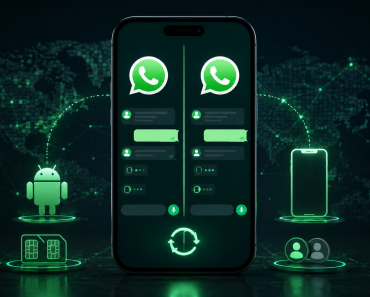
- En tu teléfono, ve a Ajustes > Dispositivos vinculados, pulsa «Vincular un dispositivo» y escanea el código.
Qué necesitas para usarla
- Un Mac con una versión de macOS compatible.
- Tu teléfono con WhatsApp activo para vincular el dispositivo.
- Conexión a internet en ambos.
Si prefieres no instalar nada, siempre puedes usar WhatsApp Web desde el navegador. Y si tienes problemas al vincular, mira qué hacer cuando WhatsApp Web no funciona.
Requisitos y compatibilidad
La aplicación oficial funciona en equipos con macOS 11 (Big Sur) o versiones posteriores. Si tu Mac es más antiguo y no cumple este requisito, no podrás instalar la app nativa, pero sí seguir usando WhatsApp desde el navegador a través de WhatsApp Web. Antes de descargar nada, comprueba la versión de tu sistema en el menú Apple, en «Acerca de este Mac».
Descarga siempre desde fuentes oficiales
Descarga WhatsApp únicamente desde la Mac App Store o desde la página oficial de WhatsApp. Existen webs que ofrecen supuestos instaladores de WhatsApp para Mac que en realidad incluyen software no deseado o intentan robar tu información. La app oficial es totalmente gratuita, así que desconfía de cualquier página que te pida pagar o registrarte para descargarla.
Qué hacer si WhatsApp no abre o no se vincula en Mac
Si la aplicación no arranca o el código QR no se escanea, prueba estos pasos antes de reinstalar nada. Asegúrate de que tu Mac y tu teléfono están conectados a internet, ya que la vinculación necesita conexión en ambos dispositivos. Comprueba que tienes la última versión de la app instalada y que tu macOS está actualizado. Si el QR no carga, cierra la aplicación por completo y vuelve a abrirla para que genere un código nuevo. Por último, revisa en tu móvil, dentro de Ajustes y Dispositivos vinculados, que no hayas alcanzado el límite de dispositivos conectados; si es así, desvincula alguno que ya no uses y vuelve a intentarlo.
Preguntas frecuentes
¿Necesito el móvil encendido para usar WhatsApp en Mac?
Con el modo multidispositivo puedes usarlo aunque el móvil esté sin conexión un tiempo, pero conviene tenerlo activo para que todo se sincronice correctamente.
¿La app de Mac es gratis?
Sí. La aplicación de escritorio de WhatsApp para Mac es gratuita y oficial.
¿Por qué no se abre WhatsApp en mi Mac?
Lo más habitual es que la versión de macOS sea demasiado antigua o que la app esté desactualizada. Actualiza el sistema y la aplicación, reiníciala y comprueba tu conexión a internet. Si sigue sin abrir, desinstálala y vuelve a descargarla desde la Mac App Store.
¿Puedo ver los mensajes de mi teléfono en el Mac?
Sí. Al vincular el dispositivo, tus chats se sincronizan y verás tus conversaciones recientes en el Mac. Gracias al modo multidispositivo puedes leer y responder mensajes aunque el teléfono no esté cerca, siempre que lo hayas vinculado antes.
¿Es seguro usar WhatsApp en el ordenador?
Sí, siempre que descargues la app oficial y vincules solo tus propios dispositivos. Revisa de vez en cuando la lista de dispositivos vinculados en tu móvil y cierra la sesión de cualquiera que no reconozcas para mantener tu cuenta protegida.